정보통신기술자 및 감리원 교육 준비
교육배정 후 교육비를 입금하고 구글폼에 개인정보 입력을 했다면 이제 교육받을 준비를 해야한다.
입교통지서 하단에 설명이 나와 있기 때문에 잘 읽어봐야한다.
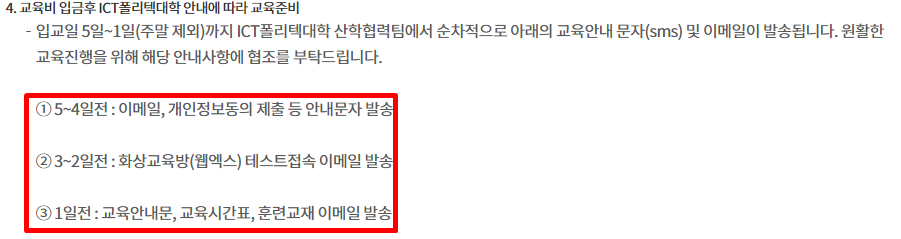
대략적인 일정은 위와 같은데, 1~2일정도 더 빨리 진행되는 것 같다.
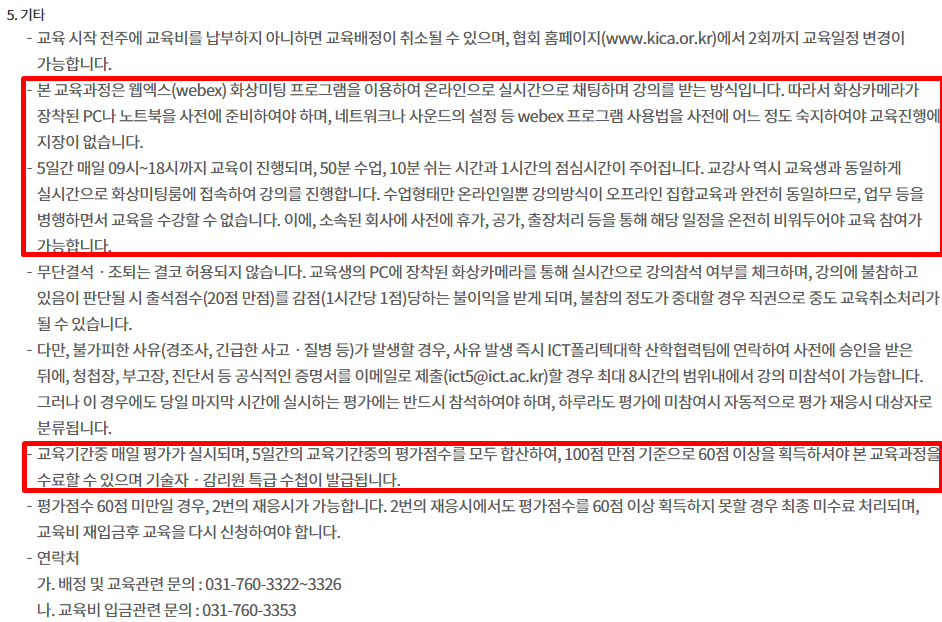
웹엑스(WebEx) 라는 화상미팅 프로그램을 이용하기 때문에 반드시 테스트 메일을 읽고 테스트를 해야한다.
캠이 설치된 PC가 없다면 스마트폰 이나 태블릿에 WebEX를 설치해서 캠 역할을 시키고, PC로도 동시에 WexEX 접속해서 교육수강을 하면 된다.
교육은 5일간 09시~18시까지 수업, 50분수업 / 10분휴식 1시간의 점심시간.
캠에 계속 얼굴을 비추고 있어야 하며 중간에 일정 시간 이상 캠에 얼굴을 비추지 않으면 전화 온다고 한다.
평가는 매일 마지막 수업 끝나고 10분간 실시.
이 정도 주요사항을 체크하고 하루정도 있으니 WebEX 테스트방 관련 문자가 왔다.
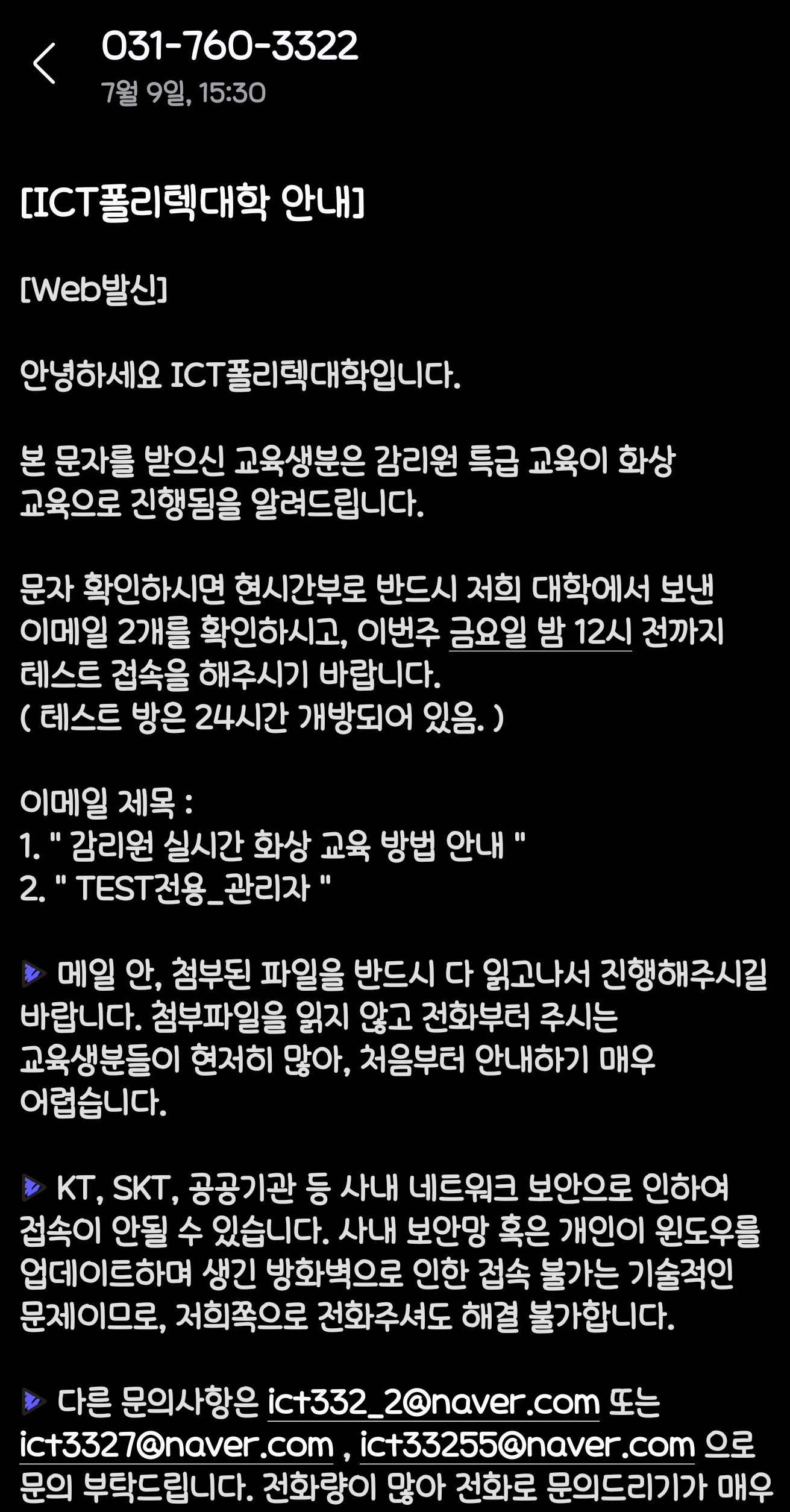

메일은 구글폼으로 인적사항 입력할떄 적었던 메일로 발송이 되며,
위 문자를 받았다면 메일함에 메일 2개가 와있음.
1. 감리원 실시간 화상교육방법 안내
2. 웹엑스(WebEx) 미팅 초대장 (테스트전용)
2개 모두 중요한 메일이므로 잘 읽어봐야함.
감리원 실시간 화상교육 방법 안내
첫번째 메일은 감리원 실시간 화상교육 방법 안내 메일에는 3개의 PDF파일이 들어 있음.
1. 웹엑스 PC 및 모바일 접속방법
2. 웹엑스 설치 오류시 해결방법
3. 자주 물어보는 공통질문
이 PDF파일들과 웹엑스 미팅룸 참여 방법에 대해서 아주~~ 자세히 나와 있다.
무조건 정독해야하며 명시된 기한까지 테스트룸에 접속해서 1회이상 테스트를 해달라고 했기 때문에 접속해서 점검하면 된다. 이때 충분히 점검을 해야 실제 교육일에 정상적으로 교육을 수강 받을수 있음.
웹엑스 (WebEX)
줌 (Zoom) 같은 화상미팅 프로그램임.
아래 링크에서 다운로드 가능함.
http://www.webex.com/ko/downloads.html
Cisco Webex | Video Conferencing, Webinars, Screen Share, & Conference Call
Cisco Webex is the leading enterprise solution for video conferencing, webinars, and screen sharing. Web conferencing, online meeting, cloud calling and equipment.
www.webex.com
캠이 있는 PC로 교육받는 경우 PC에만 설치하면 되고, 캠이 없는경우 휴대폰과 PC모두 설치해야함.
이때 휴대폰은 캠 역할을 하고, PC는 그냥 수업 수강 역할을 하게 됨.
교육만 받을꺼면 회원가입은 전혀 할 필요 없음. 그냥 손님(Guest)모드로 접속하면 됨.
* 교육설명에도 로그인하지 말라고 되어 있다.
웹엑스(WebEx) 미팅초대장 (테스트 접속 전용)
웹엑스(WebEx) 미팅 테스트룸에 접속해서 환경설정을 할수있는 곳이다.
명시된 기한 까지 접속해서 환경설정을 끝마쳐야 한다.
메일에 다양한 미팅룸 참여 방법이 적혀 있기 때문에 원하는 방법으로 접속하면 된다.
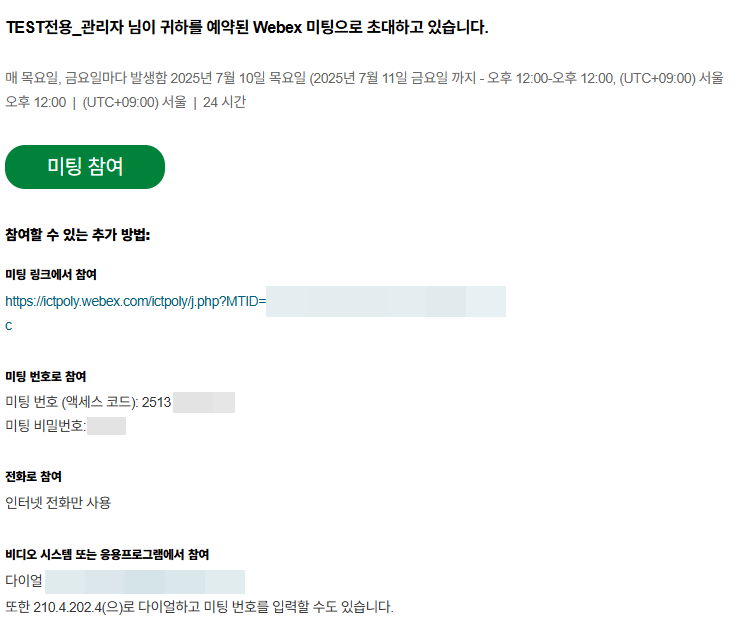
실질적으로 2가지 방법을 쓰면 된다.
1. 메일에서 미팅 링크를 바로 누름 (WebEX가 설치된 상태 여야함)
2. 웹엑스 실행후 미팅번호 와 비밀번호를 입력해서 들어감
1번 방법은 링크 누르면 WebEX가 실행 되며 이름(본명)만 입력하면 바로 미팅룸 진입이 됨.
2번 방법은 수동으로 WebEX실행한 후 미팅번호 - 비밀번호 - 이름 입력을 해서 들어가야함.
1번 방법이 편하기 떄문에 그냥 메일에서 바로 누르는게 매우 편하다.
2번 방법으로 하면 아래와 같이 하면 됨.
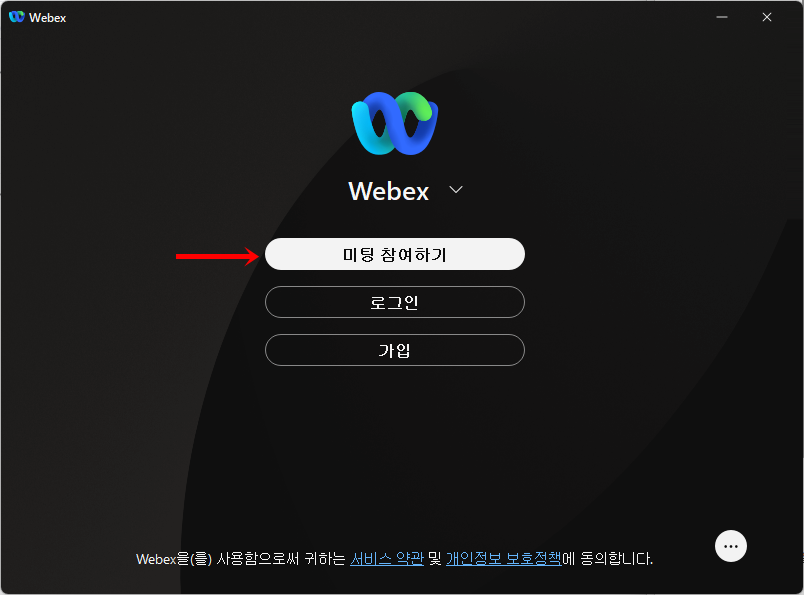
로그인이나 가입 할 필요없이 바로 미팅 참여하기 누름
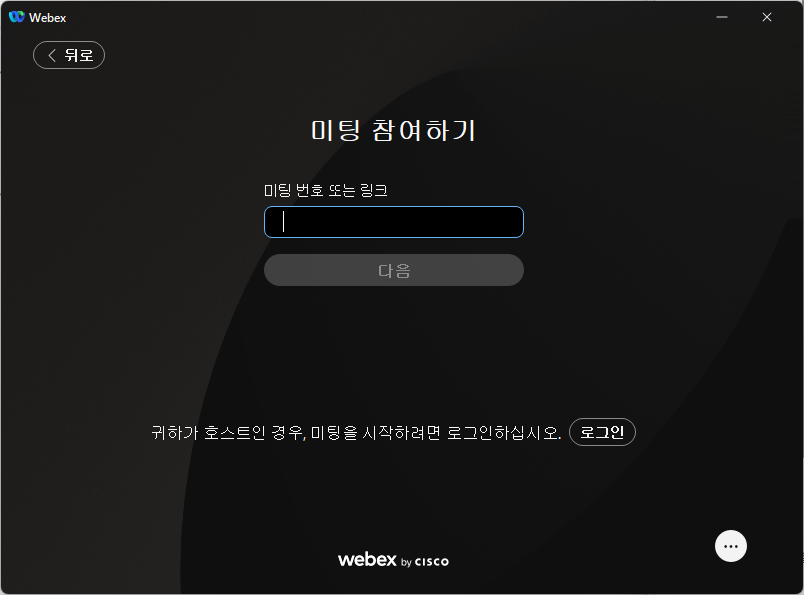
메일로 온 미팅번호 입력
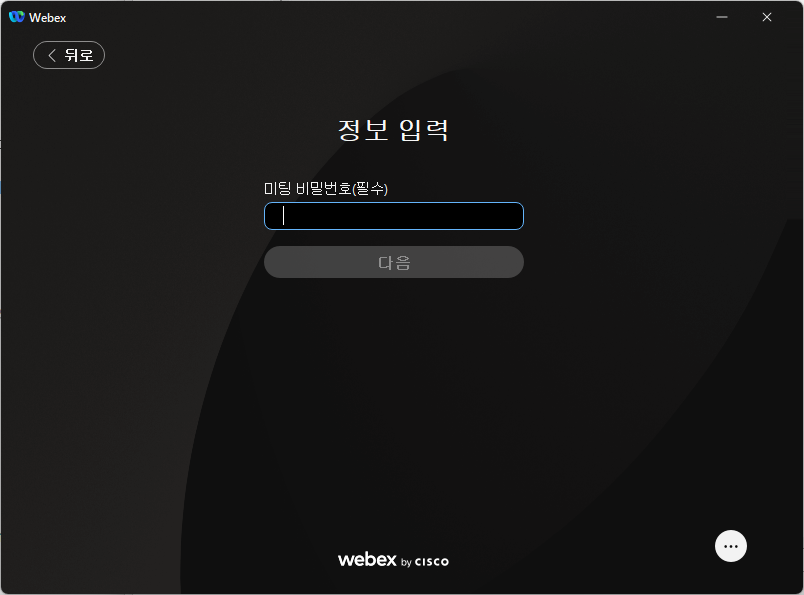
역시 메일로 온 미팅 비밀번호입력
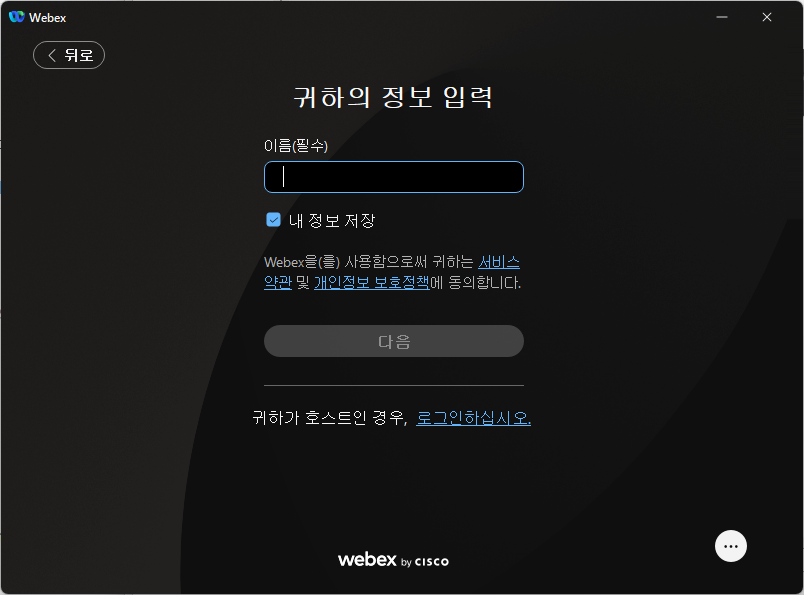
이름 입력 (본명 필수)
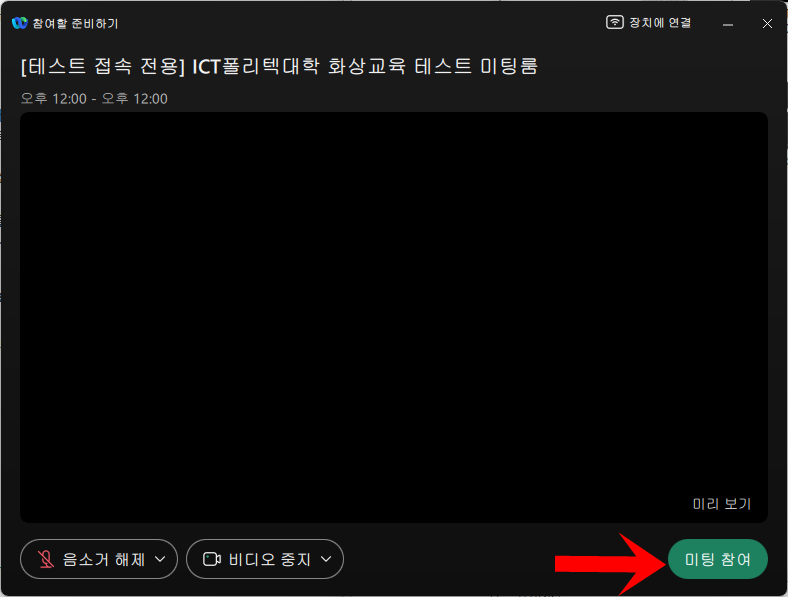
여기서 상단에 미팅룸 명칭 확인한 뒤, 초록색 미팅 참여 클릭
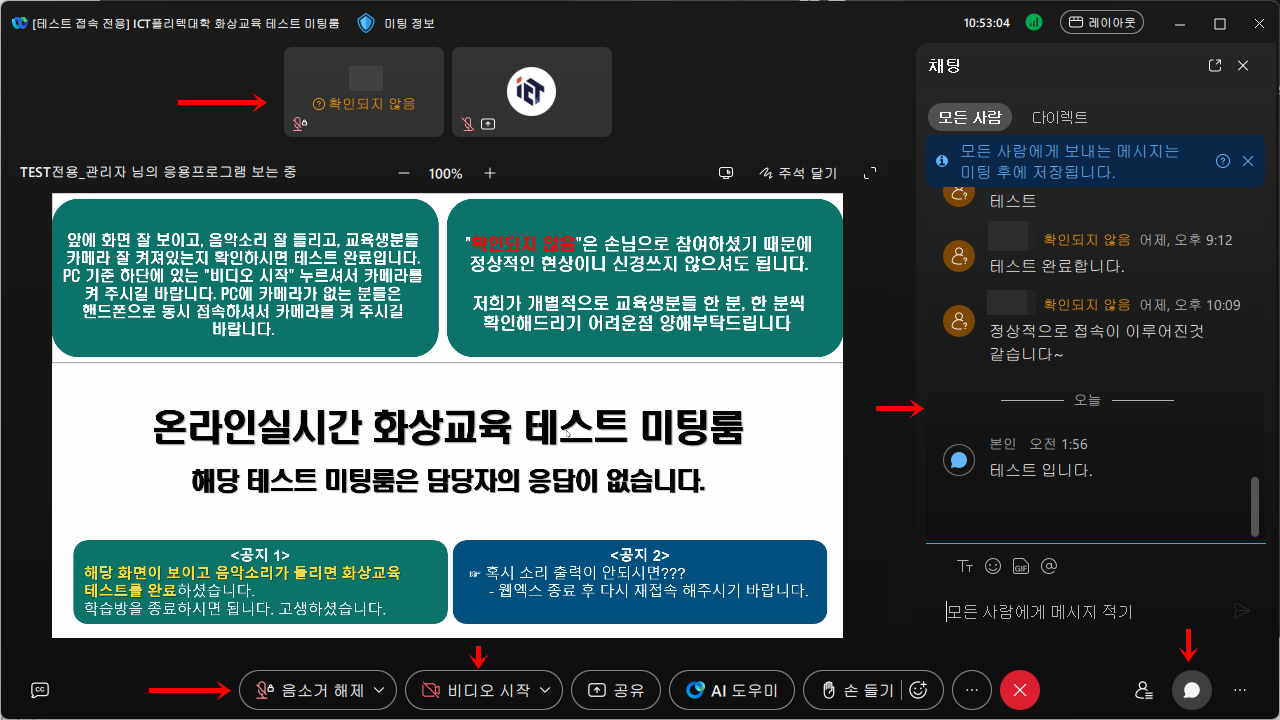
테스트 미팅룸 접속한 화면이며, 교육받을때도 똑같기 때문에 여기서 최대한 테스트 해야 한다.
테스트 미팅룸은 항상 음악을 틀어두기 때문에 들어가자마자 무조건 음악이 나와야 한다.
안나오면 스피커 설정에 문제가 있는 것임.
그리고 상단에 얼굴도 나와야한다. 안나오면 하단에 있는 비디오 시작 을 누르면 노트북이나 스마트폰, 태블릿 등에 달린 캠이 작동해서 내 얼굴을 비추게 되어 있다.
음소거 해제 버튼은 누를 필요 없으니 건들지 말자.. 어차피 수강생은 발언을 하는 경우가 아예 없다.
우측에 있는 채팅창의 경우 5시 방향에있는 말풍선을 누르면 채팅창이 뜬다.
출석이나 시험 볼 때 대답을 해야 되기 때문에 반드시 채팅창을 열어둬야 한다.
결론적으로 테스트룸에서는
1. 음악 나옴
2. 내 얼굴 나옴
3. 채팅 잘 됨
이 3가지만 테스트 해서 이상없으면 끝이다.
다시한번 말하지만,
웹엑스는 가입이나 로그인 할 필요없고, 미팅룸에서는 내가 말할 일이 없으므로 음소거 상태여야 한다.
여기까지 했으면 준비가 모두 끝났으니 테스트룸을 나가면 된다.
'2. 자기개발 > 정보통신 특급 감리' 카테고리의 다른 글
| 정보통신감리원 특급 교육 시작 (0) | 2025.07.14 |
|---|---|
| 정보통신기술자 및 감리원 특급교육 관련 공통질문 (FAQ) (0) | 2025.07.12 |
| '25년 9월 이후 정보통신기술자 및 감리원 특급교육 (0) | 2025.07.10 |
| 정보통신기술자 및 감리원 특급 교육 접수 및 배정 (0) | 2025.04.27 |
| 정보통신공사협회 기술자 및 감리원 경력신고 (3) | 2025.04.26 |





최근댓글